Toolz: редактируем очередь изображений в процессе работы
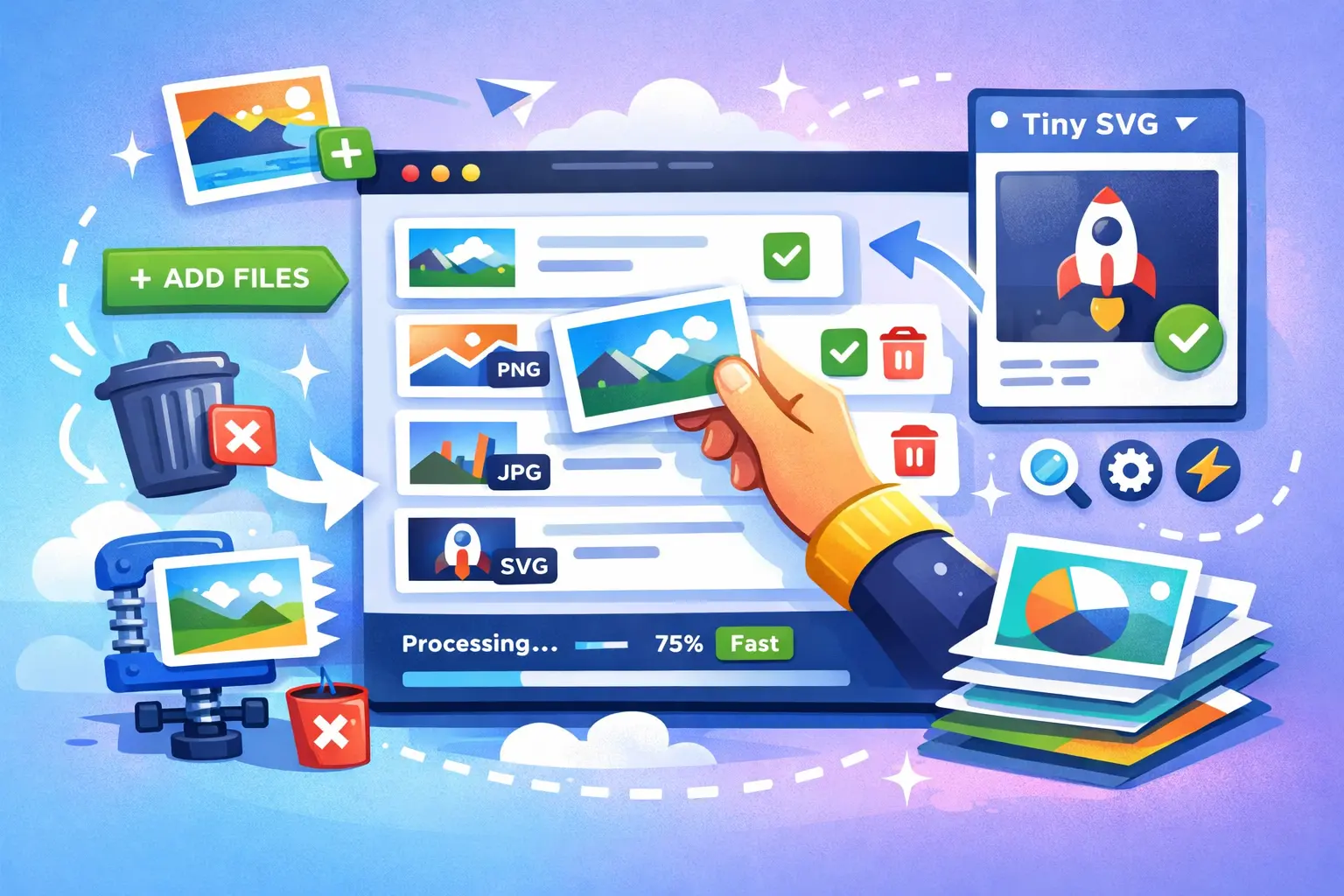
Toolz продолжает развиваться — в модулях Image Compressor и Tiny SVG появилась важная возможность: теперь можно редактировать очередь изображений для обработки, уже после загрузки. Не обязательно подбирать идеальный набор файлов заранее: добавляйте новые картинки «по ходу дела», удаляйте лишние и управляйте батчем, не теряя настройки кодеков, ресайза и палитры.
В этом посте — не про реализацию, а про сценарии использования новой очереди: как теперь удобнее готовить пачки превью, иконки или фото для сайта.
Зачем редактировать очередь
Раньше батч-режим в Image Compressor хорошо закрывал задачу «загрузил папку → сжал всё разом». Но в реальной работе часто бывает иначе:
- нужно быстро добавить ещё пару картинок к уже собранной партии;
- вы замечаете, что часть файлов обрабатывать не нужно (черновики, дубликаты, слишком маленькие изображения);
- вы перепроверяете результаты и понимаете, что какие‑то элементы лучше пережать с другими настройками.
Новая очередь решает это без полного «ресета»:
- не нужно начинать с нуля ради мелкого изменения набора файлов;
- настройки кодеков, ресайза и палитры сохраняются, пока вы доукомплектовываете очередь;
- можно спокойно развести партии по назначению («для блога», «для превью», «для иконок»), формируя их по ходу работы.
Как теперь выглядит очередь
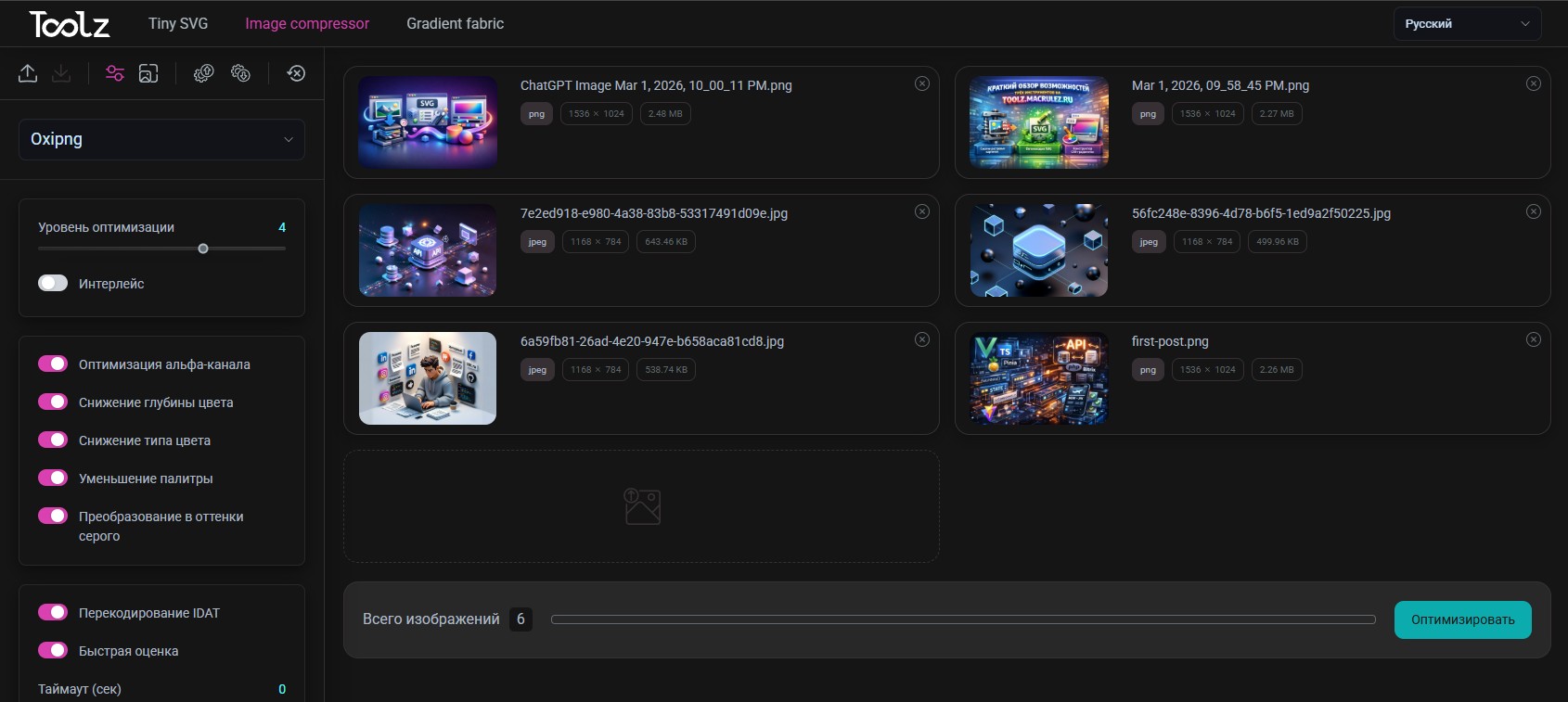
В режиме нескольких файлов, как и раньше, вы видите:
- список изображений с именем, исходным размером и статусом (ожидание / сжатие / готово);
- итоговый размер после обработки и прогресс по каждому элементу;
- кнопки «Compress all» и «Download archive» для массовой обработки и скачивания ZIP‑архива.
Новое — это управление самой очередью:
- Добавление файлов поверх существующей очереди.
- Удаление отдельных элементов без влияния на остальные.
- Предсказуемое поведение при пересоздании архива и повторной компрессии.
Все изменения происходят локально в браузере, так же как и остальная обработка — файлы никуда не отправляются.
Добавление изображений в уже существующую очередь
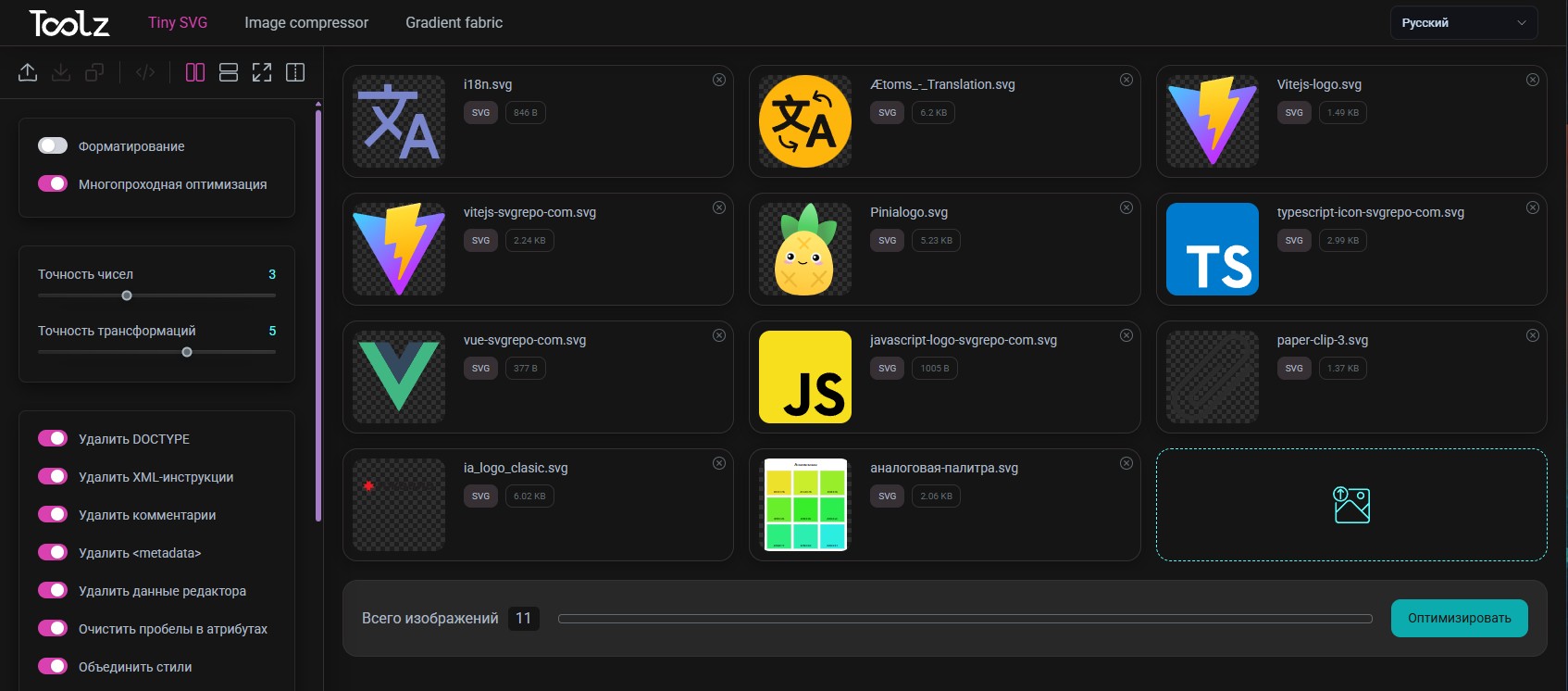
Теперь не важно, когда именно вы вспомнили про «ещё три баннера» или «ещё пять иконок» — их можно докинуть в текущую сессию.
Как это работает
- Способ загрузки тот же: выбираете файлы в диалоге или перетаскиваете их в область очереди.
- Текущая очередь не сбрасывается — новые элементы просто добавляются в конец списка.
- На новые файлы автоматически распространяются актуальные настройки:
- выбранный кодек (MozJPEG, WebP, AVIF, Oxipng и т.д.);
- параметры кодирования (качество, режимы, флаги);
- настройки ресайза (ширина/высота, метод интерполяции, premultiply, linearRGB);
- параметры палитры (количество цветов, уровень дизеринга), если они уместны для формата.
Практические сценарии
- Контент для одной страницы: сначала добавили основные иллюстрации, настроили профиль (например, WebP 80%, ресайз по ширине 1200px), потом вспомнили про пару дополнительных блоков — просто докинули файлы и заново нажали «Compress all».
- Подготовка ассетов для релиза: дизайнер прислал обновлённые иконки в несколько заходов — вы не делите их на разные батчи, а спокойно дособираете одну очередь, чтобы в итоге скачать один архив.
Удаление лишних файлов из очереди
Не все изображения, попавшие в очередь, нужно обрабатывать прямо сейчас. Иногда удобно убрать лишнее, чтобы:
- не тратить время на пережатие дублей или временных файлов;
- не загружать в архив то, что относится к другой задаче;
- оставить очередь чистой и понятной, когда через пару минут вы к ней вернётесь.
Что можно делать
- У каждого элемента в списке есть кнопка удаления — одним кликом выкидываете конкретный файл из батча.
- Остальная очередь остается нетронутой:
- статус других файлов не изменяется;
- уже обработанные результаты не пересчитываются без нужды;
- общая статистика по суммарному размеру просто пересчитается без удалённого файла.
Когда это особенно полезно
- Фильтрация после импорта папки: вы перетащили большую директорию с разными графическими ресурсами, а потом быстро убираете:
- мелкие пиктограммы, которые не требуют оптимизации;
- исходники в слишком большом разрешении, которые пойдут в другой профиль;
- файлы, для которых нужна ручная доработка.
- Корректировка партии «на лету»: если вы видите, что часть изображений визуально не подходит под текущие настройки (например, слишком сложные градиенты для агрессивного сжатия), их можно убрать из очереди и обработать в отдельной сессии.
Как новые возможности сочетаются с профилями настроек
В Image Compressor уже есть сохранение и загрузка профилей (JSON, где хранятся настройки всех кодеков, ресайза и палитры). Режим редактируемой очереди ничего в этой логике не ломает, а скорее дополняет её.
- Профиль по‑прежнему описывает «как» обрабатывать (кодеки, параметры, ресайз, палитра).
- Очередь — это «что» обрабатывать прямо сейчас.
Типичный рабочий цикл может выглядеть так:
- Загружаете одно изображение, аккуратно подбираете баланс качества и размера.
- Сохраняете профиль — например, «web-preview-1200px.json».
- Переключаетесь в режим батча, добавляете первую группу файлов.
- Понимаете, что нужно добавить ещё несколько визуально схожих картинок — докидываете их в очередь, не трогая настройки.
- Перед нажатием «Compress all» быстро удаляете из списка всё, что оказалось лишним.
- Скачиваете готовый ZIP, уверены, что все файлы прошли через один и тот же проверенный профиль.
Таким образом, профили отвечают за стабильное качество и повторяемость, а редактируемая очередь — за гибкость и удобство в реальных сценариях, когда контент приезжает не одним идеальным пакетом.
Итог: меньше перезапусков, больше контроля
Новая возможность редактировать очередь в Image Compressor делает батч‑обработку ближе к тому, как вы реально работаете с ассетами:
- Можно добавлять файлы «по ходу дела», не боясь потерять уже загруженное.
- Можно удалять лишние элементы, чтобы не захламлять итоговый архив и не тратить ресурсы на ненужные пересжатия.
- Профили настроек продолжают работать, как и раньше, — вы настраиваете один раз под задачу и пользуетесь им на растущей очереди.
Если вы уже используете toolz.macrulez.ru для подготовки изображений к вебу, обновлённый батч‑режим должен заметно сократить количество «перезапусков с нуля» и сделать работу с очередями более естественной — как в графическом редакторе, только с акцентом на размер и оптимизацию.