Toolz: генерируем полный набор фавиконок
Зачем вообще нужен набор фавиконок
Времена единственного favicon.ico в корне сайта давно прошли. Современный браузер, устройство на iOS, Android — каждый запрашивает свой формат. Без подготовленного пакета:
- На iPhone иконка в закладках «Safari» выглядит как скриншот страницы, а не логотип
- Android-приложение (PWA) не найдёт иконку для экрана «Домой»
- Браузер на macOS покажет мутный масштабированный ICO вместо чёткого SVG
- Тёмная тема браузера засветит тёмный логотип на белом фоне
Ручная подготовка — это несколько часов: экспорт из Figma, ресайз, правильный ICO с несколькими слоями, манифест с нужными полями, HTML-код со всеми <link>-тегами. Fav Icona делает это за несколько минут.
Что генерирует модуль
На выходе — ZIP-архив с файлами:
| Файл | Назначение |
|---|---|
favicon.ico |
ICO с двумя слоями: 16×16 и 32×32 пикселя |
favicon.svg |
Адаптивная SVG-иконка с поддержкой тёмной темы |
favicon-32x32.png |
PNG для браузеров без поддержки SVG |
favicon-96x96.png |
PNG для Google Search, Android Chrome |
apple-touch-icon.png |
Иконка 180×180 для iOS Safari |
web-app-manifest-192x192.png |
Иконка для Android/PWA |
web-app-manifest-512x512.png |
Иконка для Android/PWA (большая) |
site.webmanifest |
Манифест Web App с именем, цветами и иконками |
Дополнительно генерируется готовый HTML-сниппет со всеми <link> и <meta> тегами — вставляется напрямую в <head> без правок.
Рабочий процесс
Модуль организован как последовательность шагов:
- Загрузка исходного изображения — SVG, PNG, JPG или WebP
- Кадрирование — редактор для обрезки и масштабирования исходника
- Настройка Regular Favicon — параметры для браузерной иконки
- Настройка Apple Touch Icon — параметры для iOS
- Настройка Android/PWA — параметры для манифеста
- Путь к файлам — директория размещения иконок на сервере
- Генерация и скачивание — сборка архива
Каждый шаг отображается в отдельном блоке. Настройки применяются во время генерации — превью в каждой секции отображает итоговый результат в реальном времени.
Редактор исходного изображения
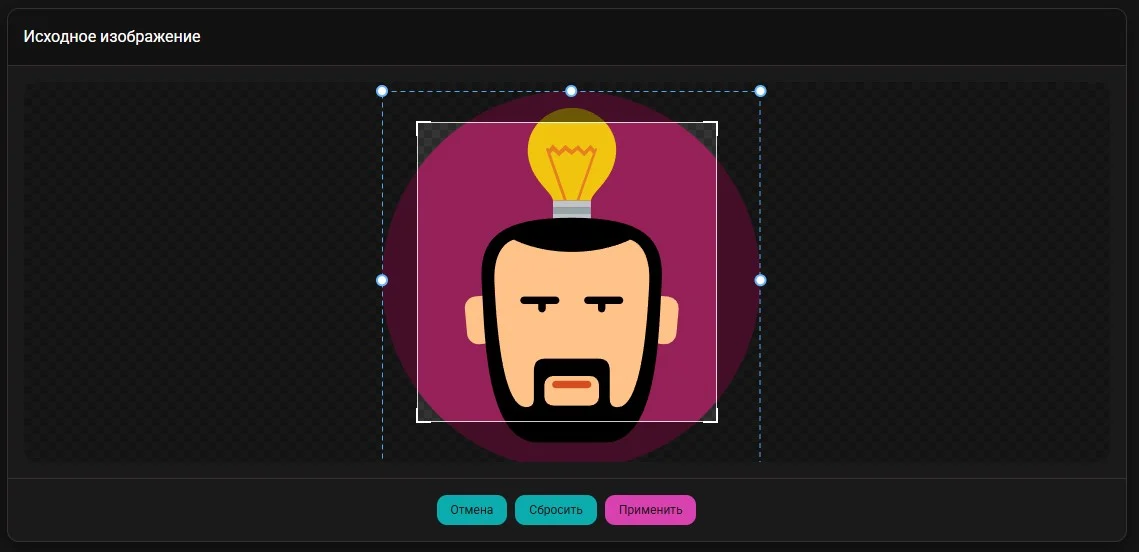
Перед настройкой фавиконок исходное изображение можно кадрировать прямо в браузере.
Редактор открывается на canvas, который занимает всю доступную область. В центре — квадратная зона с угловыми метками: именно она определяет, что попадёт в итоговые иконки. За пределами зоны холст затемнён.
Управление:
- Вокруг изображения рисуется bounding box с 8 контрольными точками
- Угловые точки изменяют масштаб пропорционально
- Рёберные точки растягивают изображение по одной оси
- Перетаскивание тела изображения — сдвиг без изменения размера
- Курсор меняется в зависимости от типа операции
Кнопки:
- Сбросить — возвращает изображение к исходному положению «по центру зоны»
- Отмена — закрывает редактор без изменений
- Применить — экспортирует кадрированную область в 512×512 PNG и использует её для всех последующих шагов
Исходный файл при этом сохраняется — можно открыть редактор повторно и кадрировать иначе.
Настройка Regular Favicon
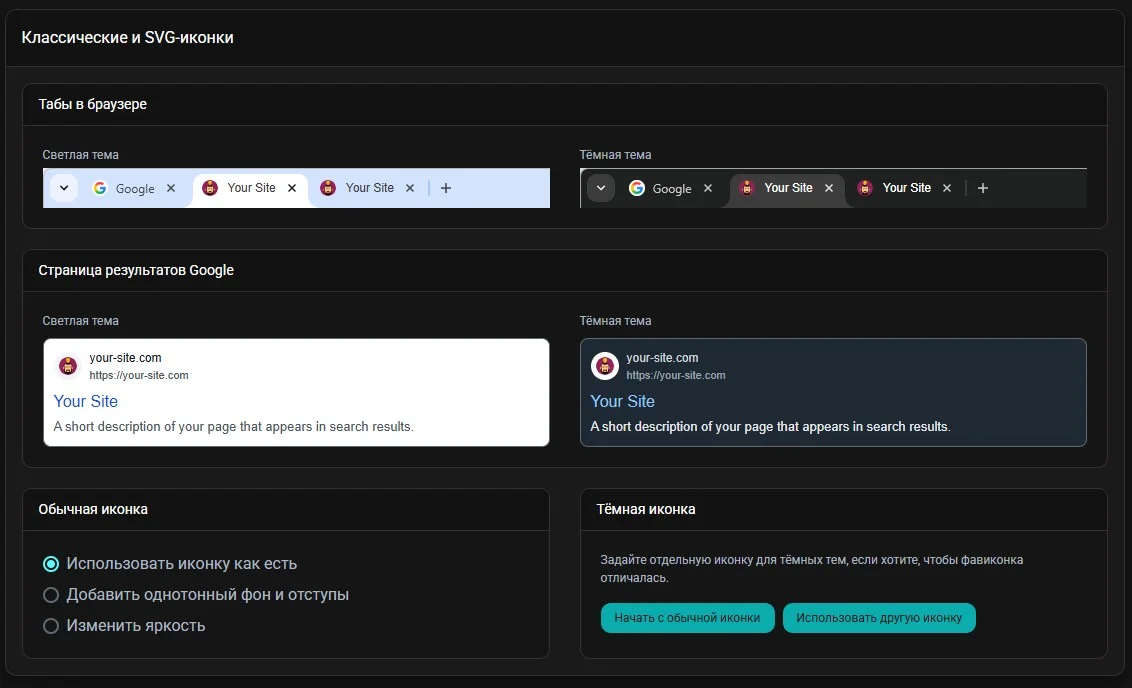
Секция управляет браузерной иконкой — файлами favicon.ico, favicon.svg, favicon-32x32.png, favicon-96x96.png.
Режимы оформления:
- Без фона — прозрачный фон, иконка как есть
- С фоном — заливка цветом с настройкой скругления углов и масштаба изображения
- Яркость — коррекция светлоты без фона
Параметры режима «С фоном»:
| Параметр | Диапазон | По умолчанию |
|---|---|---|
| Цвет фона | Colorpicker | #ffffff |
| Скругление углов | 0–100% | 70% |
| Масштаб изображения | 0–100% | 40% |
Тёмная тема браузера
Браузеры на macOS и Windows поддерживают prefers-color-scheme: dark. SVG-фавиконка может адаптироваться к теме автоматически.
В секции Regular — отдельный блок «Тёмная тема»:
Источник иконки:
- Та же иконка — для тёмной темы используется то же изображение, что и для светлой
- Своя иконка — загружается отдельный файл для тёмного варианта
Режимы оформления тёмной темы:
- Без изменений — тёмная тема наследует все настройки светлой
- С фоном — отдельный цвет фона, радиус и масштаб для тёмного варианта
- Яркость — коррекция светлоты: полезно для логотипа, нарисованного на белый фон
- Инверсия — инвертирует цвета иконки
Если тёмный вариант не настроен явно, превью и генератор автоматически используют настройки светлой темы — фон, скругление и масштаб остаются теми же.
Итоговый favicon.svg содержит оба варианта через @media (prefers-color-scheme: dark). Браузер сам выбирает нужный. favicon.ico всегда светлый — ICO не поддерживает медиазапросы.
Настройка Apple Touch Icon
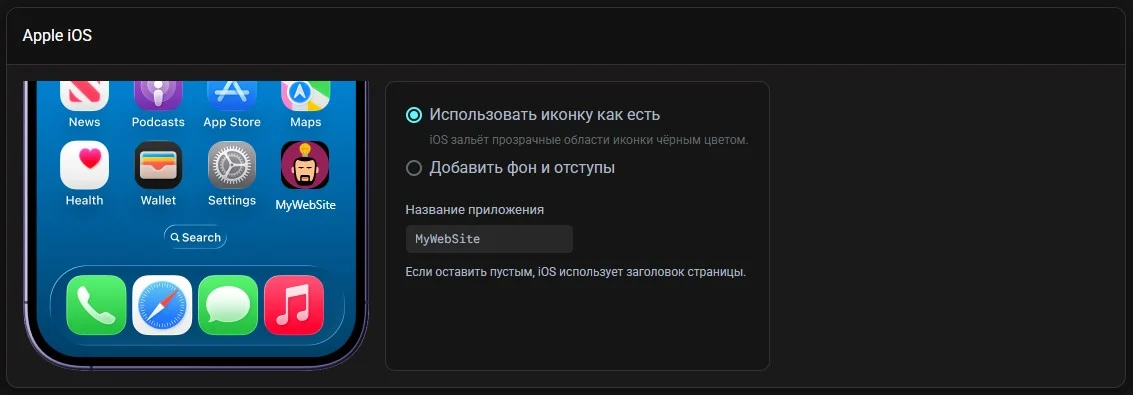
Секция управляет файлом apple-touch-icon.png (180×180 px) — иконкой, которую Safari показывает при добавлении сайта на экран «Домой» в iOS.
Режимы оформления:
- Без фона — прозрачный фон
- С фоном — iOS не поддерживает прозрачность для Touch Icon: скругление углов и тень добавляет сама система, поэтому заливка фоном — стандартная практика
Параметры режима «С фоном» те же: цвет, скругление, масштаб.
Превью отображает иконку в виде плитки на экране iOS с именем приложения под ней.
Настройка Android / PWA
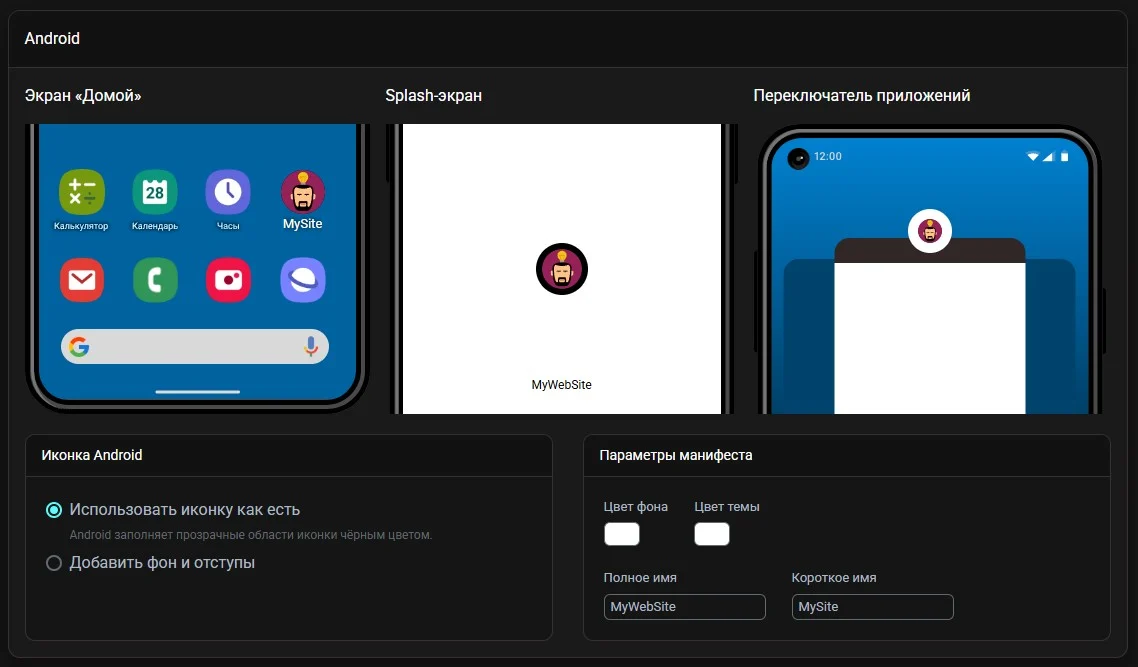
Секция отвечает за web-app-manifest-192x192.png, web-app-manifest-512x512.png и site.webmanifest.
Параметры иконки:
| Параметр | Описание |
|---|---|
| Режим | Без фона / С фоном |
| Цвет фона | Фон иконки в маскируемом формате |
| Масштаб | Отступ изображения внутри maskable-зоны |
Параметры манифеста:
| Поле | Описание |
|---|---|
name |
Полное название приложения |
short_name |
Короткое имя для экрана «Домой» |
background_color |
Цвет splash-экрана при запуске PWA |
theme_color |
Цвет строки браузера на Android |
Превью сплэш-экрана показывает, как будет выглядеть заставка при запуске — иконка по центру, название приложения внизу. Цвет текста подбирается автоматически по формуле WCAG: чёрный на светлом фоне, белый на тёмном.
В манифест включаются иконки с двумя значениями purpose:
json
{ "purpose": "any" }
{ "purpose": "maskable" }
maskable — обязательный формат для иконок в Android, иначе система обрезает углы произвольно.
Путь к файлам
Поле с путём указывает директорию, где будут размещены иконки на сервере. Значение по умолчанию — / (корень).
Если иконки размещены в поддиректории — например, /assets/favicons/ — нужно прописать этот путь. Он подставляется во все ссылки в site.webmanifest и HTML-сниппете автоматически.
Генерация и HTML-код
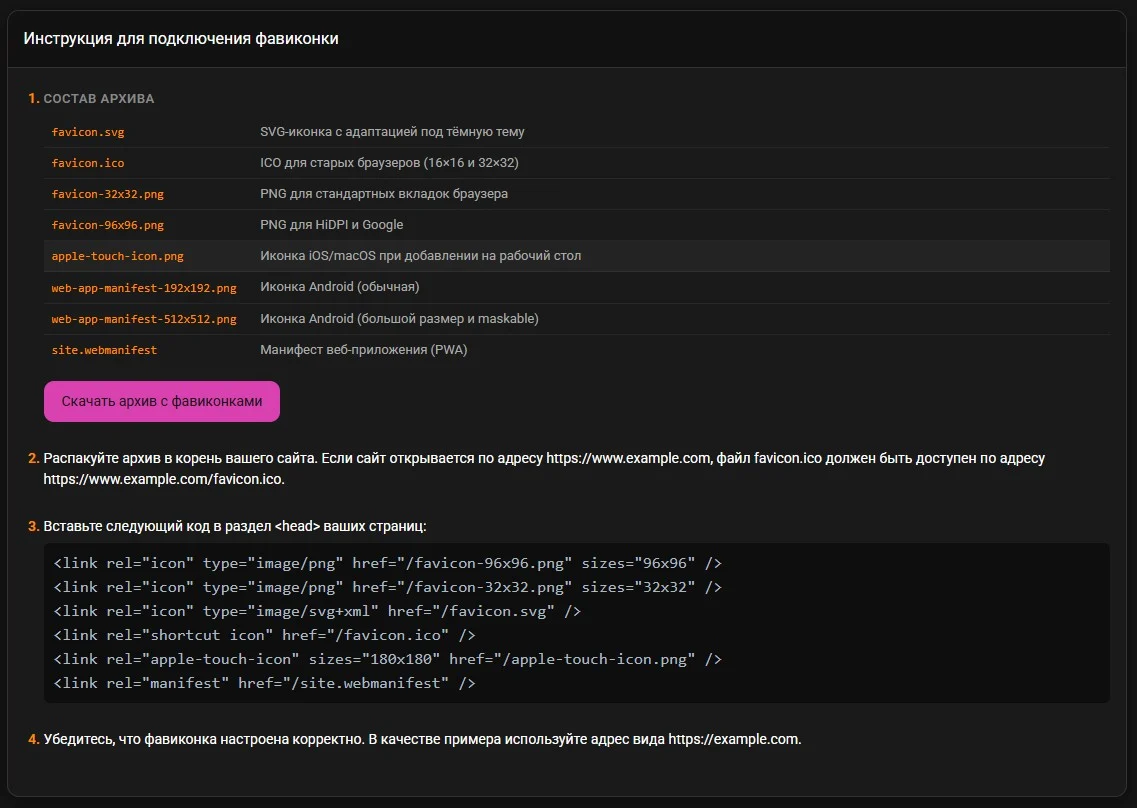
После настройки всех секций — кнопка «Далее». Модуль параллельно собирает все файлы:
- Рендерит PNG-варианты через Canvas API с нужными параметрами (фон, скругление, масштаб, яркость)
- Собирает ICO из двух PNG-слоёв в бинарном формате
- Строит адаптивный SVG с медиазапросом для тёмной темы
- Генерирует
site.webmanifestс реальными данными - Упаковывает всё в ZIP через JSZip
Затем открывается финальный экран с готовым HTML-кодом:
html
<link rel="icon" type="image/png" href="/favicon-96x96.png" sizes="96x96" />
<link rel="icon" type="image/png" href="/favicon-32x32.png" sizes="32x32" />
<link rel="icon" type="image/svg+xml" href="/favicon.svg" />
<link rel="shortcut icon" href="/favicon.ico" />
<link rel="apple-touch-icon" sizes="180x180" href="/apple-touch-icon.png" />
<link rel="manifest" href="/site.webmanifest" />
Порядок тегов важен: SVG идёт первым, поэтому современные браузеры используют его (с поддержкой тёмной темы), устаревшие — ICO.
Обработка локально
Все вычисления выполняются в браузере. Изображения не отправляются ни на какие серверы. SVG-код исходника, если он содержит встроенные данные, остаётся на стороне пользователя.
Типичные сценарии
Блог или личный сайт: Загрузить SVG логотипа → кадрировать под квадрат → добавить белый фон с небольшим скруглением → для тёмной темы поставить режим «Яркость» → скачать архив.
PWA-приложение: Загрузить иконку приложения → настроить maskable-фон для Android → заполнить имя и цвета → сгенерировать манифест с правильными путями.
Минималистичный сайт с прозрачной иконкой: Загрузить SVG → оставить режим «Без фона» для всех секций → для тёмной темы добавить инверсию → скачать архив.
Fav Icona доступна на toolz.macrulez.ru вместе с Image Compressor, Tiny SVG и Gradient Fabric.